
Copie
Cette section explique comment placer des documents originaux et les copier sur du papier ordinaire chargé dans la cassette.
-
Retirez la cassette (A) de l'imprimante.
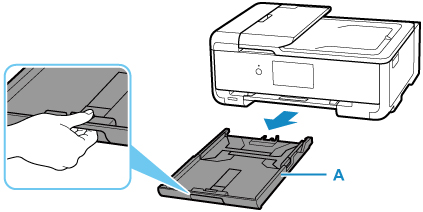
-
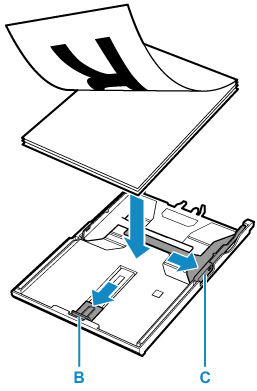
Faites glisser les guides papier (B) vers l'avant et (C) vers la droite pour ouvrir les guides.
-
Chargez du papier ordinaire en orientation portrait FACE À IMPRIMER ORIENTÉE VERS LE BAS.
-
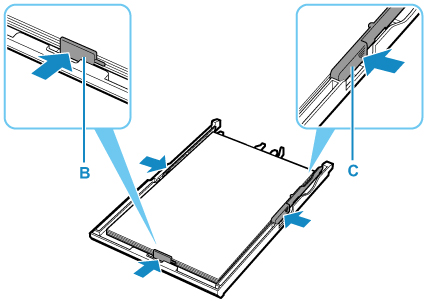
Alignez les guides papier (B) à l'avant et (C) à l'arrière avec la longueur et la largeur du papier.
-
Insérez la cassette dans l'imprimante.
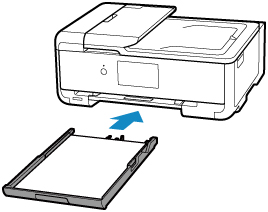
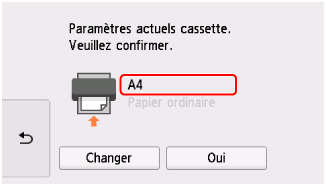
Une fois que vous avez inséré la cassette dans l'imprimante, l'écran de confirmation des paramètres du papier pour la cassette s'affiche sur l'écran tactile.
-
Si le format de page sur l'écran tactile correspond au papier chargé dans la cassette, sélectionnez Oui.
Sinon, sélectionnez Changer pour modifier la configuration conformément au format du papier chargé.
-
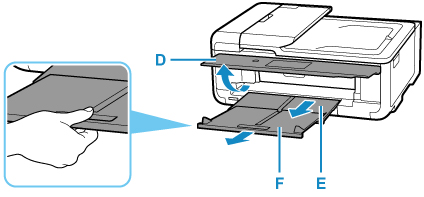
Ouvrez le panneau de contrôle (D), puis retirez le bac de sortie papier (E) et le support de sortie papier (F).
Assurez-vous d'ouvrir le panneau de contrôle avant l'impression. Si le panneau de contrôle est fermé, l'imprimante ne lance pas l'impression.
-
Sélectionnez
 Copie (G) dans l'écran ACCUEIL.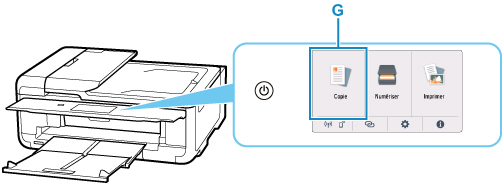
-
Sélectionnez
 Copie standard.
 -
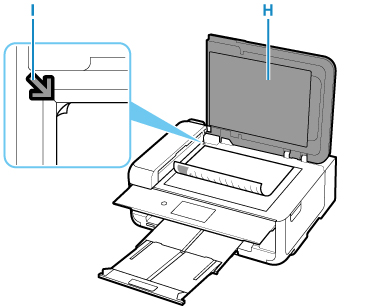
Ouvrez le capot du scanner (H).
-
Chargez l'original FACE À COPIER VERS LE BAS et alignez-le sur le repère d'alignement (I).
 Remarque
-
Pour copier deux documents (ou plus) en continu, chargez-les dans le CAD (chargeur automatique de documents).
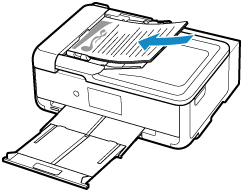
-
-
Fermez le capot du scanner.
-
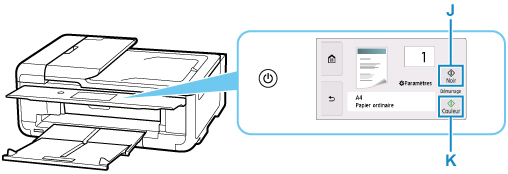
Vérifiez les informations concernant le papier et touchez Noir (J) ou Couleur (K).
 Important
-
N'ouvrez pas le capot du scanner tant que la copie n'est pas terminée.
Remarque
-
Votre imprimante est équipée de nombreuses autres fonctions utiles de copie.
